
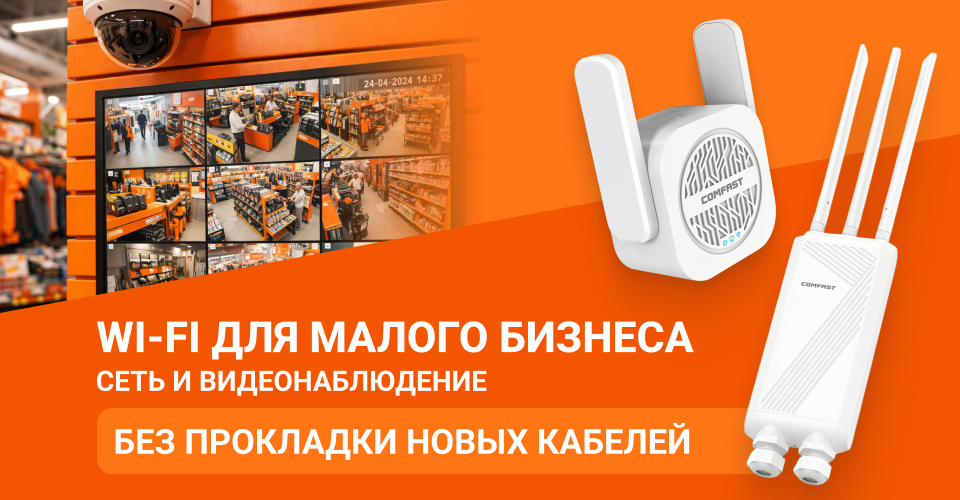
Wi‑Fi в небольшом магазине или на складе можно организовать без новой проводки, если заранее продумать зонирование, оборудование и схему подключения видеокамер.
С чего начать: схема и точки подключения
Сначала стоит нарисовать простой план помещения: торговый зал, склад, кабинет администратора, кассовая зона, входная группа, двор или погрузочная зона, если они есть. Для каждой зоны нужно решить две вещи: где людям нужен стабильный Wi‑Fi (касса, рабочие места, терминалы, ТСД) и где будут располагаться камеры видеонаблюдения и регистратор.
Желательно сразу разделить зоны по приоритету: критичные (кассы, сервер/регистратор, камеры на входе и в кассовой зоне) и второстепенные (гостевой Wi‑Fi, зона ожидания, удалtнный угол склада). Это поможет при настройке: сначала обеспечивается нормальный сигнал и пропускная способность на критичных участках, затем — в остальных местах.
Базовый роутер и внутренняя сеть
В точке, где в магазин заходит интернет‑канал, устанавливается основной роутер, через который будет работать вся сеть. Для малого бизнеса удобно использовать двухдиапазонный маршрутизатор с поддержкой 2,4 и 5 ГГц и технологией MU‑MIMO, чтобы обслуживать несколько клиентов и камеры без заметных просадок скорости. Например, для таких целей подойдет COMFAST Dual Band Wireless Router 1200Mbps (CF-WR619AC V2).
Роутер лучше размещать ближе к геометрическому центру того помещения, где требуется максимальная скорость: обычно это офис администратора или узел, где стоит видеорегистратор и кассовое оборудование. Не стоит прятать его в металлический шкаф или вплотную к железобетонной стене: каждая лишняя преграда снижает уровень сигнала и реальную скорость, даже если на коробке указано 300–1200 Мбит/с. Внутренние рабочие места можно подключать по кабелю к тому же роутеру или к небольшому коммутатору, чтобы разгрузить Wi‑Fi и оставить беспроводной канал для мобильных устройств и камер.
Как обойтись без новых кабелей
Если тянуть новые витые пары по магазину или складу нельзя, основной инструмент — беспроводные связи между узлами сети. Для объединения удаленных зон удобно использовать уличные или внутренние Wi‑Fi‑мосты (CPE‑устройства), которые работают как прозрачный радиомост между двумя точками.
Пример схемы: основной роутер установлен в офисе, от него по короткому кабелю подключается первый Wi‑Fi‑мост, закрепленный на стене и направленный в сторону склада или удаленного участка. На складе устанавливается второй мост, который по кабелю подключает локальный роутер или коммутатор, а уже к нему — камеры и рабочие места, если они там есть. Для такой связки важно обеспечить максимально прямую видимость между устройствами и минимальное число преград, иначе скорость и стабильность соединения будут падать.
Если нужно передать сеть на несколько удалённых направлений (например, на склад и отдельно на ворота с камерой), можно разместить одну точку доступа или мост на фасаде, а дальше в каждой зоне ставить свой приёмник и маленький локальный узел. Внутри помещения репитер/усилитель сигнала поможет доставить Wi‑Fi в тупиковые части зала, но стоит помнить, что каждый повторитель уменьшает максимально доступную скорость, поэтому их используют точечно.
Видеонаблюдение по Wi‑Fi
IP‑камеры можно подключать двумя способами: напрямую по Wi‑Fi к роутеру или мосту либо по кабелю к локальному коммутатору, который, в свою очередь, связан с основной сетью через беспроводной мост. Для критичных зон (касса, вход, зона погрузки) надёжнее второй вариант: короткий кабель до ближайшего узла связи и дальше стабильный радиомост до офиса с регистратором.
При размещении камер и точек доступа важно не перекрывать антенны толстым бетоном, металлическими перегородками и стеллажами с металлом. Если склад плотно заставлен, точку доступа лучше поднять выше уровня стеллажей, ближе к потолку, чтобы сигнал шёл над ними, а не сквозь каждый ряд. Для уличных камер на воротах или погрузочной рампе монтаж Wi‑Fi‑моста выполняется на стене или мачте, выше уровня машин и людей, с направлением в сторону магазина и с запасом по уровню сигнала.
Разумно выделить для камер отдельную беспроводную сеть (SSID) и при необходимости отдельный логический сегмент (VLAN) на роутере: так трафик видеонаблюдения не будет мешаться с гостевым и пользовательским трафиком, а доступ к камерам извне будет проще ограничить.
Настройка и защита сети
После физического размещения оборудования нужно последовательно настроить логическую структуру сети. На основном роутере задается схема сегментов: отдельная сеть для кассовых аппаратов и рабочего оборудования, отдельная — для камер и, при необходимости, гостевая сеть для посетителей. Это можно реализовать через несколько SSID и правила межсетевого экрана, чтобы камеры не имели доступа в интернет, но были доступны с регистратора или рабочего компьютера администратора. Если хотите узнать о том, как это сделать — напишите нам в комментариях в соц. сетях, чтобы мы сделали подробную инструкцию со скриншотами: что, где и куда нажимать.
Для узлов, которые объединяют несколько зон (мосты, внешние точки доступа), надо выбирать радиоканалы с учетом помех: загруженный диапазон 2,4 ГГц имеет меньше свободных каналов, поэтому для магистральных связей по возможности используется 5 ГГц. Внутри магазина к 2,4 ГГц имеет смысл подключать малотребовательные устройства и старые терминалы, а для современных ноутбуков, касс и камер с высоким битрейтом использовать 5 ГГц рядом с точкой.
Доступ к администраторской панели роутера и мостов нужно защитить сложным паролем, а стандартные логины и пароли — сменить сразу после первого включения.
Если в будущем понадобится гибко управлять несколькими интернет‑каналами или приоритизировать трафик камер и кассового оборудования, можно рассмотреть использование прошивки уровня OpenWrt на совместимых устройствах: она позволяет настраивать балансировку каналов, QoS и более тонкие сценарии маршрутизации в рамках той же аппаратной платформы. Как это сделать и что это за прошивка — рассказывали в этом материале.
Итог
Подводя итог, можем еще раз отметить, что подключение беспроводной сети в любом помещении и любых условиях — это довольно простой процесс, с которым по силу справиться неподготовленному пользователю, который прочитает нашу статью. Еще легче настроить бесперебойное подключение, если использовать профессиональное оборудование COMFAST.
Подписывайтесь на наши социальные сети и рассылку, чтобы оставатсья в курсе последних новостей, акций и скидок.